
Acceda a la siguiente dirección de Internet: impo.com.uy/tramites
1 – Aparecerá la siguiente página:

En el campo “Número Referencia”, ingrese el número del trámite de referencia asignado por el organismo que requiere la publicación de su aviso en el Diario Oficial.
Para la publicación de avisos del Poder Judicial deberá ingresar el número de IUE, asignado al momento de iniciar el trámite correspondiente.
Luego presione el botón 
2 – Aparecerá la siguiente página con información sobre el aviso a publicar en el Diario Oficial:

Desde esta página podrá:
- Descargar el documento original enviado por el organismo que requiere su publicación en el Diario Oficial. Dicho documento estará firmado en forma electrónica por el funcionario del organismo que validó el mismo para su publicación. Para visualizar la información asociada a la firma electrónica, recomendamos abrir el archivo descargado en su dispositivo con el programa Acrobat Reader.
- En el caso que la publicación tenga costo, podrá pagar haciendo click en el botón
 (ver siguiente punto). Antes de pagar verifique que la información del documento original sea correcta, dado que la publicación se realizará en base a dicho documento, así como la cantidad de días de publicación, no siendo responsabilidad de IMPO en el caso de errores.
3 – Aparecerá la siguiente página donde podrá indicar si es consumo final o necesita factura con RUT.

Si selecciona que no es consumo final, deberá completar los datos solicitados:

Finalmente marque la opción “No soy un robot” y presione el botón .
4 – Se lo derivará a la página del sistema de pago en línea (ANTEL Pagos), donde deberá seleccionar la forma de pago y completar el proceso:

En el caso de seleccionar como forma de pago una red de cobranza (Abitab, Red Pagos) y presionar el botón  será derivado a la siguiente página desde donde podrá imprimir el ticket de pago:

Haciendo click en el botón  se presenta el ticket que deberá imprimir, para realizar el pago antes de la fecha y hora que se indica.
Un ejemplo de ticket de pago es el siguiente:

5 – Luego de confirmado el pago en línea
Luego de confirmado el pago en línea, presionando el botón  volverá a la página donde inició el trámite de pago (impo.com.uy/tramites), donde podrá consultar la fecha de publicación de su aviso en el Diario Oficial. Si el pago lo va a realizar a través de una red de cobranza, desde esta página podrá reimprimir el ticket de pago en el caso de ser necesario, y luego de confirmado el pago podrá acceder a esta página para consultar la fecha de publicación de su aviso. También podrá descargar la factura y cuando se hayan cumplido las publicaciones, descargar el PDF de la constancia de publicación en el Diario Oficial.
Solamente para organismos habilitados
6 – Luego de haber seleccionado el botón de pago para organismos
Luego de haber seleccionado el botón de pago para organismos, se la presentará una página con el detalle del aviso a publicar y la opción para ingresar con el usuario habilitado por IMPO a su organismo:

7 – Luego de haber ingresado exitosamente
Luego de haber ingresado exitosamente, se le presentará el texto del aviso a publicarse, así como la opción para poder ingresar la orden de publicación correspondiente:
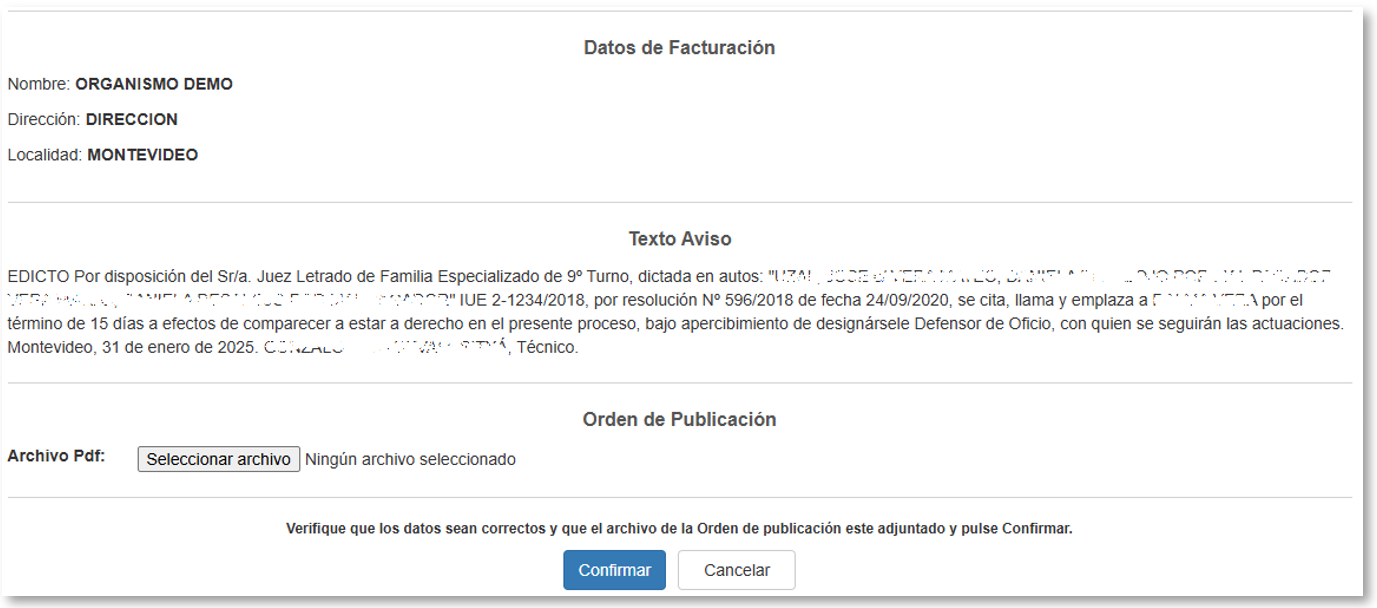
Observación: En el caso que el organismo requiera la presentación de órdenes de compra para poder aprobar las facturas emitidas, se le solicitará el ingreso de la orden de compra correspondiente, en vez de la de publicación, incluyendo el número de dicha orden, la cual se incluirá en la factura que se emita.
Luego de ingresar la información solicitada, al presionar el botón  la orden de publicación u orden de compra quedará pendiente para su aprobación por parte de IMPO. Ingresando al Sistema de Pedidos (https://servicios.impo.com.uy/sp-view), podrá hacer su seguimiento y en caso que IMPO lo requiera, podrá ajustar la información proporcionada.